Tastatur/Menü/Maus
Tastatur/Menü
In diesem Dialog können Sie Tastaturkürzel für alle Menüeinträge im Hauptmenü von Music Studio zuweisen und die bestehenden Zuweisungen ändern. Außerdem können Sie selten benötigte Menüpunkte verbergen, um die Menüs übersichtlicher zu gestalten.
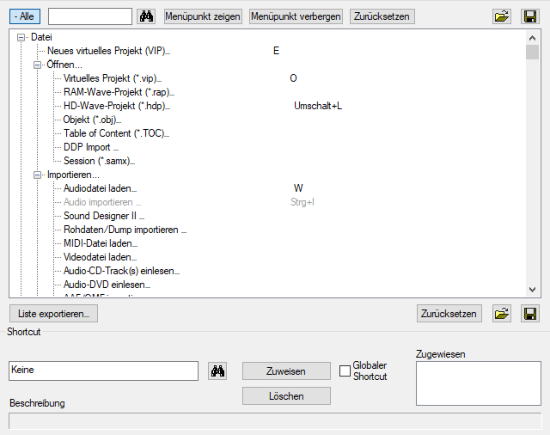
Dazu wird das Menü in einer Baumstruktur angezeigt. Untermenüs lassen sich mit Klick auf ein +-Symbol ausklappen, mit +Alle wird der Baum komplett ausgeklappt. Sie können auch nach einem bestimmten Menüpunkt suchen, indem Sie einen Suchbegriff in das Eingabefeld oben eintragen und dann daneben auf das Fernglas-Symbol klicken.

Tastaturkürzel bearbeiten
-
Wählen Sie einen Menüpunkt aus, für den Sie ein Tastaturkürzel erstellen oder ändern wollen.
-
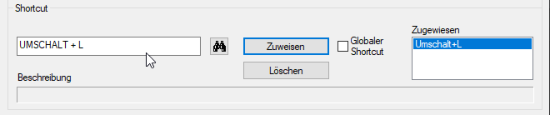
Sind für den Menüeintrag bereits Tastaturkürzel festgelegt, werden sie unter Zugewiesen rechts im Bereich Shortcut aufgelistet.
Um herauszufinden, welcher Menüeintrag einem bestimmten Tastaturkürzel zugeordnet ist, klicken Sie in das Eingabefeld unter Shortcut, betätigen die gewünschten Tasten und klicken Sie daneben auf das Fernglas-Symbol. Besteht eine Zuweisung, wird der entsprechende Menüeintrag in der Baumstruktur ausgewählt.
-
Um ein neues Tastaturkürzel festzulegen, klicken Sie in das Eingabefeld unter Shortcut und betätigen die gewünschten Tasten. Dabei können Sie Kombinationen aus einer beliebigen Taste mit den Modifikatoren Umschalt, Alt und Strg verwenden.
-
Klicken Sie auf Zuweisen, um die Tastenkombination als Tastaturkürzel für den ausgewählten Menüeintrag festzulegen.
Wenn Sie die Option Globaler Shortcut aktivieren, funktioniert das Tastaturkürzel im gesamten Programm, auch wenn ein Fenster fokussiert ist, für das separate Tastaturkürzel gelten (siehe unten).
-
Falls die Tastenkombination bereits für ein andere Programmfunktion vergeben ist, wird die bestehende Zuweisung in einem Hinweisdialog angezeigt. Klicken Sie auf Abbruch, um die Zuordnung abzubrechen und das bestehende Tastaturkürzel zu behalten oder auf Ersetzen, um das Tastaturkürzel endgültig neu zuzuordnen.
-
Um die Zuweisung eines Tastaturkürzels zu entfernen, klicken Sie auf die Schaltfläche Löschen.
Mit der Schaltfläche Liste exportieren können Sie die komplette Liste der aktuellen Tastaturkürzel als Text- oder CSV-Datei speichern oder einfach nur in einem separatem Fenster anzeigen.
Menüpunkt zeigen/verbergen
Wählen Sie den Menüpunkt aus, den Sie verbergen wollen. Mit Menüpunkt verbergen wird der Menüpunkt aus dem Menü entfernt. Er wird im Baum dann ausgegraut dargestellt.
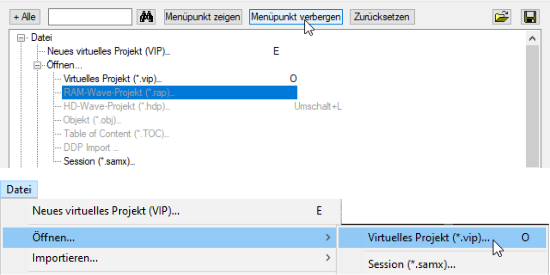
Beachten Sie, dass der Menüpunkt danach auch nicht mehr über das zugewiesene Tastaturkürzel erreicht werden kann .
Mit Menüpunkt zeigen machen Sie den verborgenen Menüpunkt wieder sichtbar. Zurücksetzen stellt den voreingestellten Zustand wieder her, in dem alle Menüeinträge angezeigt werden.
Speichern/Laden: Klicken Sie auf die Speichern-Schaltfläche, um Ihre Tastatur- und Menüeinstellungen zu speichern. Mit der Laden-Schaltfläche laden Sie abgespeicherte Einstellungen.
MIDI-Editor- Tasten
Einige Fenster in Music Studio haben eigene Menüs, die über separate Tastaturkürzel gesteuert werden können. In diesen Dialogen werden diese Tastaturkürzel, analog zu denen des Hauptmenüs definiert
Maus
Unter Maus können Sie spezielle Optionen für die Maus-Bedienung zur Gewährleistung der Kompatibilität zu älteren Versionen festlegen.
- Kein Bereichs-Zoom bei Maus-Doppelklicks: Voreingestellt an. Deaktivieren Sie die Option, wenn Sie durch Doppelklick in eine leere Stelle des Projekts in das Projekt hinein zoomen wollen.
- Zoom-Lasso erlaubt vertikalen Zoom ohne Umschalt-Taste: Voreingestellt aus. Wenn im Zoom-Mausmodus ein Auswahlrechteck im Projekt aufgezogen, wird voreingestellt nur horizontal in die Auswahl hineingezoomt. Für zusätzlichen vertikalen Zoom müssen Sie außerdem die Umschalt-Taste drücken. Mit aktiver Option wird ohne Umschalt-Taste horizontal und vertikal hineingezoomt.
- Kein Zoom bei vertikalem Ziehen der Maus in Zeitleiste: Voreingestellt aus. Deaktiviert die Zoom-Funktion durch vertikales Maus-Ziehen.
- Abwärtskompatibles Verwenden von Umschalt-Klick auf Mute/Solo/Record (statt Alt + Umschalt + Klick): Stellt den Modifikator beim Anklicken von Solo, Mute und Record zum Schalten von Exklusiv von Alt + Umschalt auf Umschalt um, entsprechend dem Verhalten in älteren Versionen.
- Drehknopfverhalten wie bei Fadern: Voreingestellt aus. Wenn diese Option aktiviert ist, lassen sich Drehknöpfe (Potis) wie Schieberegler durch Ziehen nach oben und unten einstellen.
- 2. Klick für Objektverschieben erforderlich: Diese Option bewirkt, dass sich Objekte erst beim zweiten Anklicken verschieben lassen. Mit dem ersten Mausklick wählen Sie das Objekt aus, können es aber noch nicht - etwa versehentlich - verschieben.
- Bewegungsverzögerung: Voreingestellt an (200 ms). Beim Auswählen eines Objekts durch Anklicken kann es passieren, dass Sie versehentlich das Objekt verschieben. Ist die Bewegungsverzögerung aktiviert, wartet Music Studio den angegebenen Zeitraum, bevor eine Verschiebung ausgeführt werden kann.
- Mindestbereichslänge: Voreingestellt aus (100 ms). Zum Schutz gegen versehentliche Bereichsauswahl sehr keiner Bereiche wird das Auswählen von Bereichen kleiner als die angegebene Länge verhindert, wenn die Option aktiv ist.
Mausrad
Unter Mausrad können Sie die Funktion des Mausrads zum Zoomen und Scrollen im Projekt ändern. Legen Sie fest, welcher Modifikator (Alt, Strg, Umschalt) in Kombination mit dem Mausrad welche Aktion auslöst. Außerdem können Aktionen für die mittlere Maustaste definiert werden.
Hinweis: Um Programmeinsteigern den Umstieg zu Music Studio zu erleichtern, scrollt das Mausrad im VIP voreingestellt nicht mehr horizontal (Zeitposition), sondern vertikal (Spuren), entsprechend dem Standardverhalten vieler anderer DAWs. Unter Zurücksetzen können Sie wahlweise das neue (Vertikales Scrollen) oder das alte Standardverhalten (Horizontales Scrollen) wiederherstellen.